Como superadministrador, puedes publicar una edición de programa en el catálogo de varios campus de forma simultánea, sin tener que agregarlo individualmente desde la sección de catálogo.
Requisitos previos
Para poder agregar una edición a otros campus, el ambito del catálogo del programa debe estar configurado como compartido. Si está configurado como privado, el botón Agregar no estará disponible.
Pasos
1. Accede a Skola > Formación > Programas y accede a la edición que deseas publicar en otros campus.
2. Accede a la sección Configuración de la edición.
3. En la parte inferior derecha de la pantalla, localiza el cuadro Disponible en, donde se muestran los campus en los que la edición está publicada actualmente.
4. Haz clic en Agregar, situado en la parte superior derecha de ese cuadro. Verás la siguiente ventana:
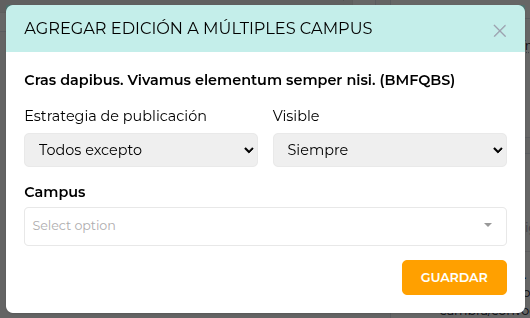
5. En la ventana de publicación, selecciona la estrategia de publicación y la visibilidad.
Estrategias de publicación
Todos los campus
Selecciona esta opción para publicar la edición en todos los campus activos de la plataforma.
Todos excepto
Selecciona esta opción si deseas publicar la edición en todos los campus excepto en algunos concretos.
Al seleccionarla, se habilitará un listado de campus desde el que podrás indicar cuáles quieres excluir de la publicación.
Solo los seleccionados
Selecciona esta opción si deseas publicar la edición únicamente en determinados campus.
Al seleccionarla, podrás elegir uno o varios campus en los que estará disponible la edición.
Configurar la visibilidad
Antes de confirmar la publicación, selecciona la visibilidad que se aplicará a la edición en los campus seleccionados.
La visibilidad elegida se aplicará inicialmente a todos los campus incluidos en la operación.
⚠️ Una vez publicada la edición, podrás modificar la visibilidad de cada campus de forma individual desde la configuración del catálogo correspondiente
Resultado
Una vez confirmada la operación, la edición de programa quedará disponible en los campus seleccionados y aparecerá en sus respectivos catálogos con la visibilidad configurada.
¿Le ha sido útil este artículo?
¡Qué bien!
Gracias por sus comentarios
¡Sentimos mucho no haber sido de ayuda!
Gracias por sus comentarios
Sus comentarios se han enviado
Agradecemos su esfuerzo e intentaremos corregir el artículo