Utiliza este procedimiento cuando necesites personalizar los planes de pago que estarán disponibles para el contacto durante el proceso de inscripción. Te permitirá ajustar los parámetros que se utilizan para generar los pagos.
Pasos
1. Verifica si el contacto ya existe. Si no existe, créalo desde Skola > Formación > Contactos.
2. Accede a la ficha del contacto.
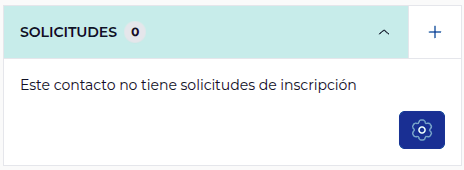
3. En el panel lateral derecho, despliega la sección Solicitudes de inscripción y haz clic en el botón ⚙️, situado al final del listado de solicitudes.
4. En la página de configuración, selecciona:
- El vendedor: el campus que se asignará como origen de esta inscripción.
- La edición de programa.
- El número de alumnos.
⚠️ Los filtros son opcionales y sirven para facilitar la selección de la edición de programa, permitiéndote limitar las opciones que se muestran en el listado.
Si la edición deseada no aparece en el listado, puede deberse a que no está disponible para el campus seleccionado o a que el período de inscripción ya ha finalizado
5. Selecciona uno de los planes de pago disponibles y haz clic en Configurar.
6. Ajusta los parámetros del plan de pago, como cuotas, descuentos, fechas u otras condiciones configurables.
7. Haz clic en Confirmar para simular del plan de pago según los parámetros que has configurado. Verás el resultado en pantalla.
7. Si el plan es correcto, haz clic en Agregar. Si no lo es y deseas reajustar los parámetros para hacer una nueva simulación, haz clic en Descartar. Repite el proceso para añadir tantos planes de pago como necesites.
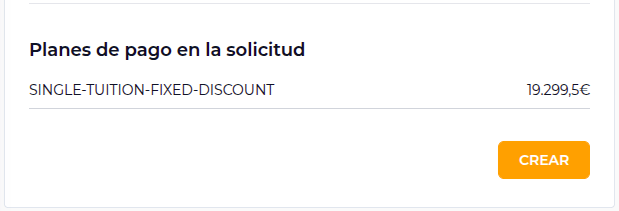
8. Cuando hayas terminado de configurar los planes, haz clic en Crear para generar la solicitud de inscripción.
Resultado
La solicitud se creará con los planes de pago personalizados que hayas configurado, y serán esas opciones las que verá el contacto durante el proceso de inscripción.
⚠️ Sólo puede existir una solicitud por combinación de edición de programa y campus. Si ya existe una solicitud para esa combinación y necesitas crear otra con una configuración diferente, deberás eliminar la solicitud anterior antes de crear la nueva.
¿Le ha sido útil este artículo?
¡Qué bien!
Gracias por sus comentarios
¡Sentimos mucho no haber sido de ayuda!
Gracias por sus comentarios
Sus comentarios se han enviado
Agradecemos su esfuerzo e intentaremos corregir el artículo