Mientras una factura se encuentre en estado Borrador, puedes actualizar los datos de facturación del cliente o cambiar la factura para que quede asociada a un cliente diferente.
Pasos
1. Accede a Skola > Ventas > Facturas.
2. Localiza la factura que deseas modificar. Puedes utilizar el buscador o los filtros para encontrarla más fácilmente y, a continuación, haz clic sobre ella.
3. En la parte supeprior del detalle de la factura, en la sección Emitida a, encontrarás los datos del cliente y dos acciones disponibles:
- Actualizar: sincroniza los datos de facturación de la factura con la información actual del cliente.
- Cambiar: sustituye el cliente asociado a la factura por otro cliente existente en la plataforma.
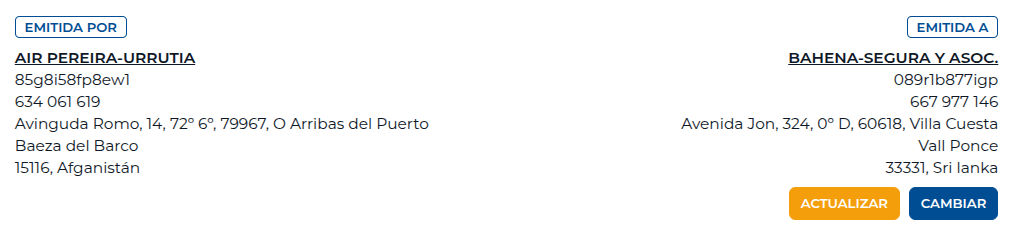
Opción A: Actualizar los datos del cliente
Utiliza esta opción cuando hayas corregido los datos de facturación del cliente y desees reflejar esos cambios en la factura.
Por ejemplo, si el cliente tenía un código postal incorrecto y lo has corregido en su ficha.
Pasos
1. Accede a la ficha del cliente y realiza las modificaciones necesarias.
2. Guarda los cambios.
3. Vuelve a la factura.
4. Haz clic en Actualizar.
⚠️ La factura no se actualiza automáticamente cuando modificas la ficha del cliente. Debes pulsar el botón Actualizar para sincronizar los datos.
Opción B: Cambiar el cliente
Utiliza esta opción cuando la factura deba emitirse a nombre de un cliente distinto al seleccionado inicialmente.
Pasos
1. Haz clic en Cambiar.
2. Utiliza el buscador para localizar el nuevo cliente.
3. Selecciona el cliente del listado.
Los datos de facturación se actualizarán automáticamente con la información del cliente seleccionado.
⚠️ El nuevo cliente debe existir previamente en la plataforma.
Limitaciones
Solo es posible actualizar o cambiar el cliente mientras la factura se encuentre en estado Borrador. Si la factura ya ha sido emitida y necesitas corregir los datos del cliente, deberás generar una factura rectificativa conforme a la normativa fiscal.
¿Le ha sido útil este artículo?
¡Qué bien!
Gracias por sus comentarios
¡Sentimos mucho no haber sido de ayuda!
Gracias por sus comentarios
Sus comentarios se han enviado
Agradecemos su esfuerzo e intentaremos corregir el artículo