1. Accede a Skola > Ventas > Órdenes desde el menú principal.
2. En el listado, busca la órden que deseas rectificar. Puedes aplicar filtros para encontrarla fácilmente. Luego, haz clic sobre ella. (También puedes ubicarla desde el cliente o la inscripción a la que está asociada)
3. Una vez dentro, verás el botón RECTIFICAT en la sección de facturas —ubicada en la parte derecha de la pantalla—.

4. Al hacer clic, verás una pantalla como la siguiente: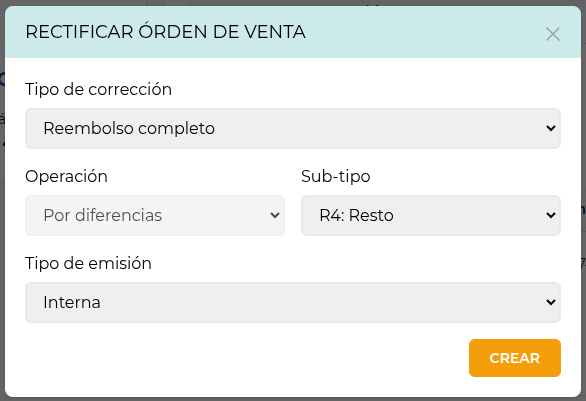
Puedes elegir entre tres tipos de correción
- Reembolso completo: se creará una factura por diferencias con el importe total de la órden de venta, en negativo.
- Reembolso parcial: se creará una factura por diferencias con el importe pendiente de la órden de venta, en negativo.
- Solo datos: se creará una factura por sustitución con los datos exactos de la factura que se esté rectificando.
Nota: todas las facturas se crean como borrador y pueden ser editadas (cliente, importes) antes de ser emitidas.
5. Haz clic en CREAR. Para emitirla debes entrar directamente a la factura.

¿Le ha sido útil este artículo?
¡Qué bien!
Gracias por sus comentarios
¡Sentimos mucho no haber sido de ayuda!
Gracias por sus comentarios
Sus comentarios se han enviado
Agradecemos su esfuerzo e intentaremos corregir el artículo